Shotcraft
Làm video ngắn từ chính nội dung trong cuộc trò chuyện. Chọn một phong cách, trả lời ba câu hỏi, rồi tải về file MP4.
Shotcraft được xây dựng từ video-shotcraft, dự án mã nguồn mở của tác giả Wei Yihao (Vincentwei1021), theo giấy phép Apache-2.0. Đội ngũ Cielverse đóng gói lại thành plugin cho ChatGPT và Claude.
Miễn phí cho mọi người. Không ai được thu tiền bạn vì nó.
Plugin này làm gì
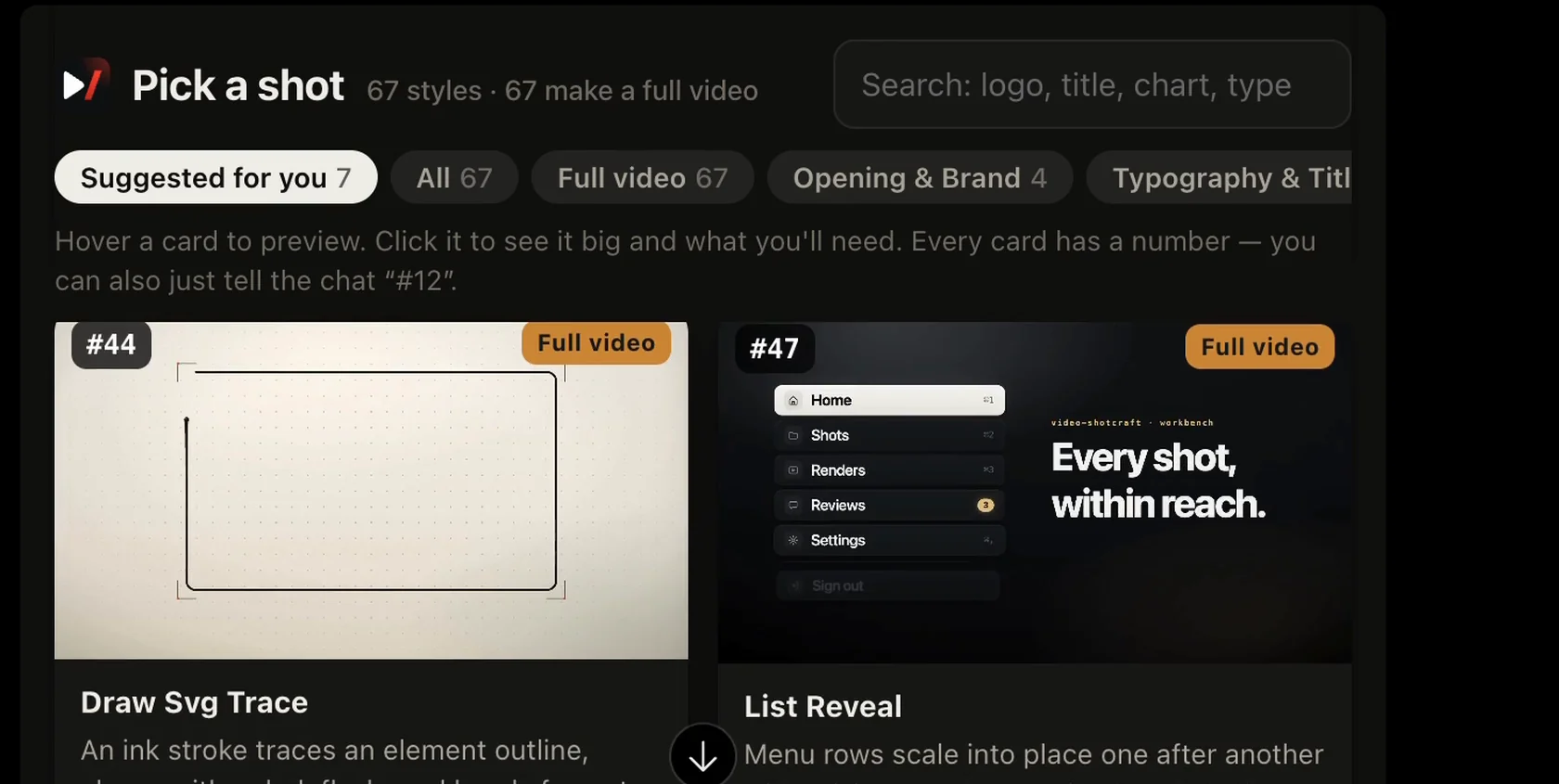
67 phong cách video.
Rê chuột lên thẻ để xem thử, rồi chọn một.
Ba câu hỏi nhanh.
Video nói về điều gì, ai viết chữ trên màn hình, và video dài bao lâu.
Video tải về được.
Thường dài 15 đến 30 giây, dạng file MP4.
Không cần cài phần mềm.
Video được dựng ngay trong trình duyệt, ngay trong khung chat.
Plugin thấy được gì,
nói thẳng
- Phần chữ cần dùng trong cuộc trò chuyện. Khi bạn nhờ làm video, ChatGPT hoặc Claude gửi cho Shotcraft phần chữ cần dùng, ví dụ nội dung tài liệu bạn đã thả vào chat. Phần chữ đó đi qua máy chủ của Shotcraft.
- Tệp dự án của bạn không được lưu lại trên máy chủ.
- Riêng trên ChatGPT, video hoàn chỉnh được giữ trên máy chủ 1 giờ để phát và tải về.
- Hình ảnh bạn thêm trong khung Shotcraft vẫn nằm trong trình duyệt của bạn.
- Không tài khoản, không đăng nhập. Shotcraft không hỏi bạn là ai. Điều đó cũng có nghĩa là ai có đường link đều dùng được.
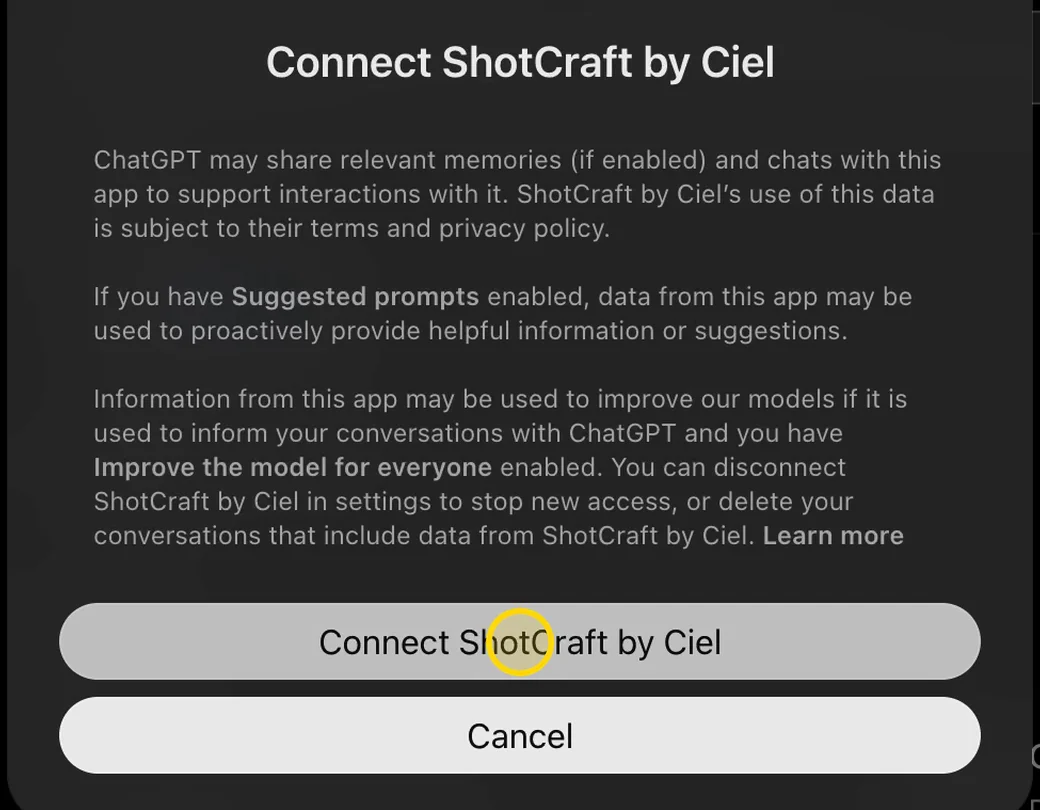
- Ứng dụng hỏi bạn trước. Claude hỏi trước mỗi lần dùng Shotcraft, trừ khi bạn chọn Always allow. Thông báo của chính ChatGPT cho biết nó có thể chia sẻ trí nhớ liên quan (nếu bạn bật tính năng ghi nhớ) và nội dung chat với plugin.
- Bạn sẽ thấy cảnh báo khi cài. Cả hai ứng dụng đều cảnh báo rằng plugin bên ngoài kho chính thức có rủi ro. Cảnh báo đó là bình thường. Chỉ cài plugin từ người bạn tin.
Trước khi bắt đầu
- Claude: Dùng được với gói Free, Pro, Max, Team và Enterprise. Tài khoản Free chỉ thêm được một connector tùy chỉnh. Với gói Team và Enterprise, chủ sở hữu (Owner) của tổ chức sẽ thêm giúp.
- ChatGPT: Trên chatgpt.com bằng trình duyệt web, không phải ứng dụng điện thoại. Khi chúng tôi kiểm tra ngày 26/10/2026, tài khoản Free vẫn dùng được. Trang hướng dẫn của OpenAI ghi gói Business, Enterprise và Edu, nên những gì bạn thấy có thể khác tùy gói. Trong không gian làm việc Business, chỉ admin và owner thêm được.
Đường link bạn sẽ dán:
https://shotcraft-mcp.warriorsorochilu.workers.dev/mcpCài Shotcraft vào Claude
Kiểm tra ngày 26/10/2026. Claude thỉnh thoảng đổi giao diện, nên màn hình của bạn có thể hơi khác.
-
Bước 1
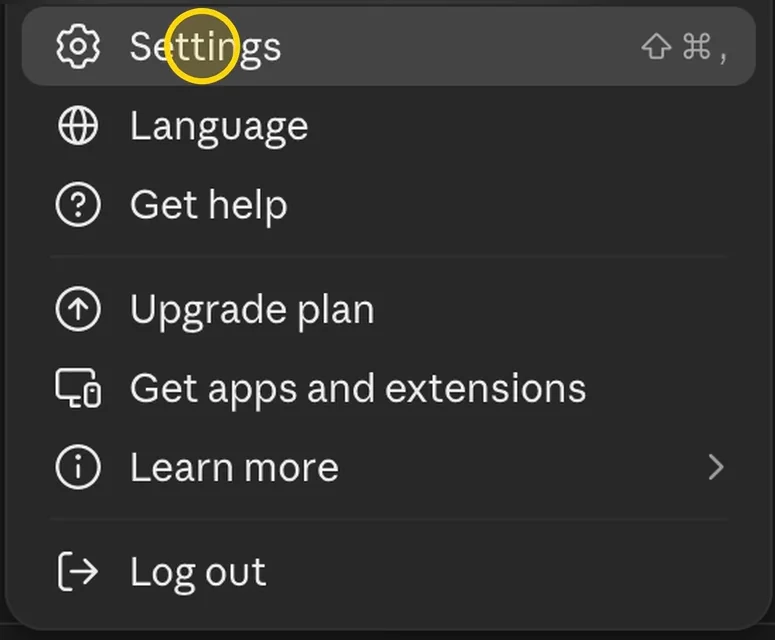
Trong Claude, bấm vào tên tài khoản ở góc dưới bên trái, rồi chọn Settings.
-
Bước 2
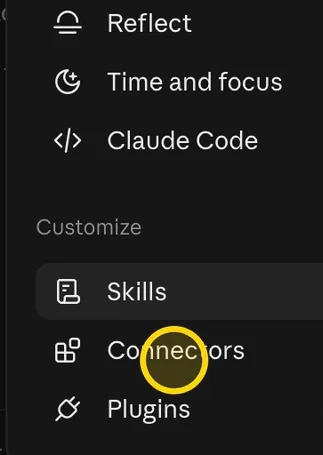
Trong mục Customize, mở Connectors.
-
Bước 3
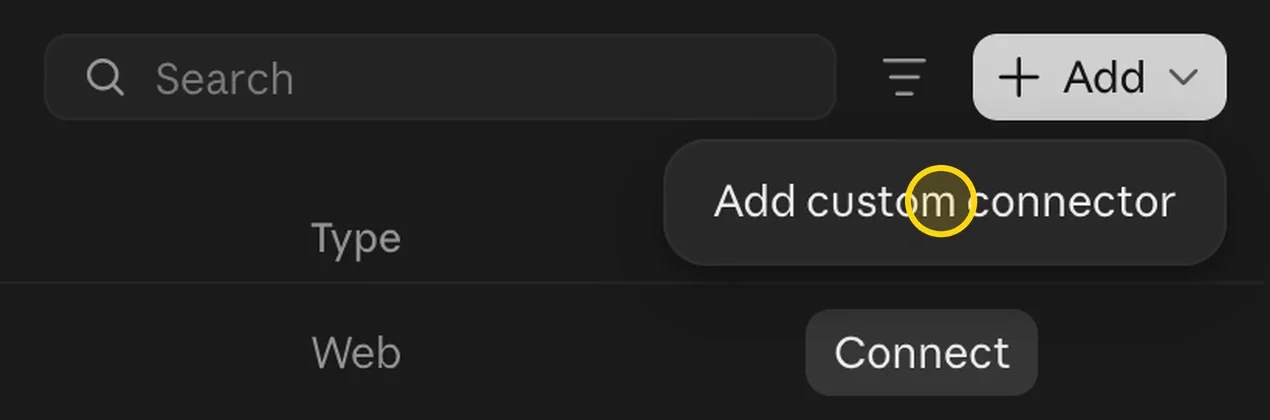
Bấm + Add, rồi chọn Add custom connector.
-
Bước 4
Ở ô Name, đặt tên tùy ý, ví dụ Shotcraft.
-
Bước 5
Dán đường link vào ô MCP server URL, rồi bấm Continue.
https://shotcraft-mcp.warriorsorochilu.workers.dev/mcp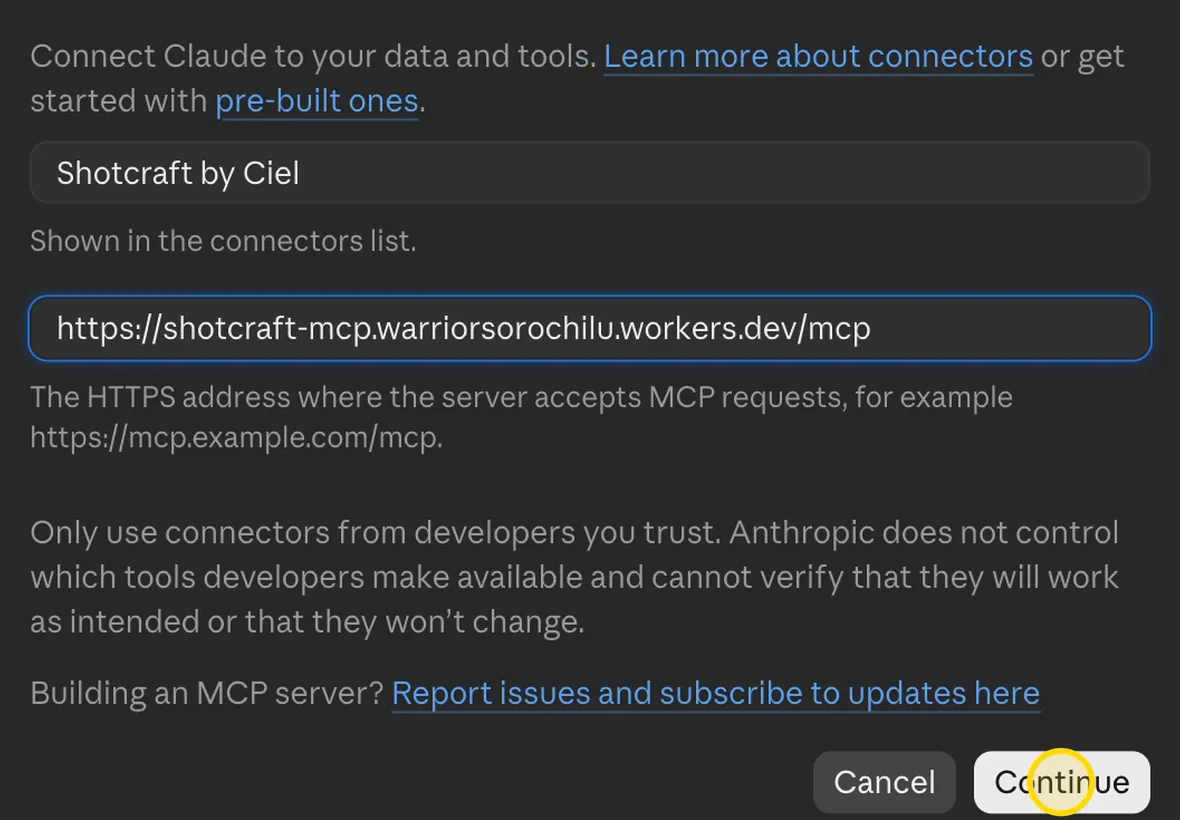
-
Bước 6
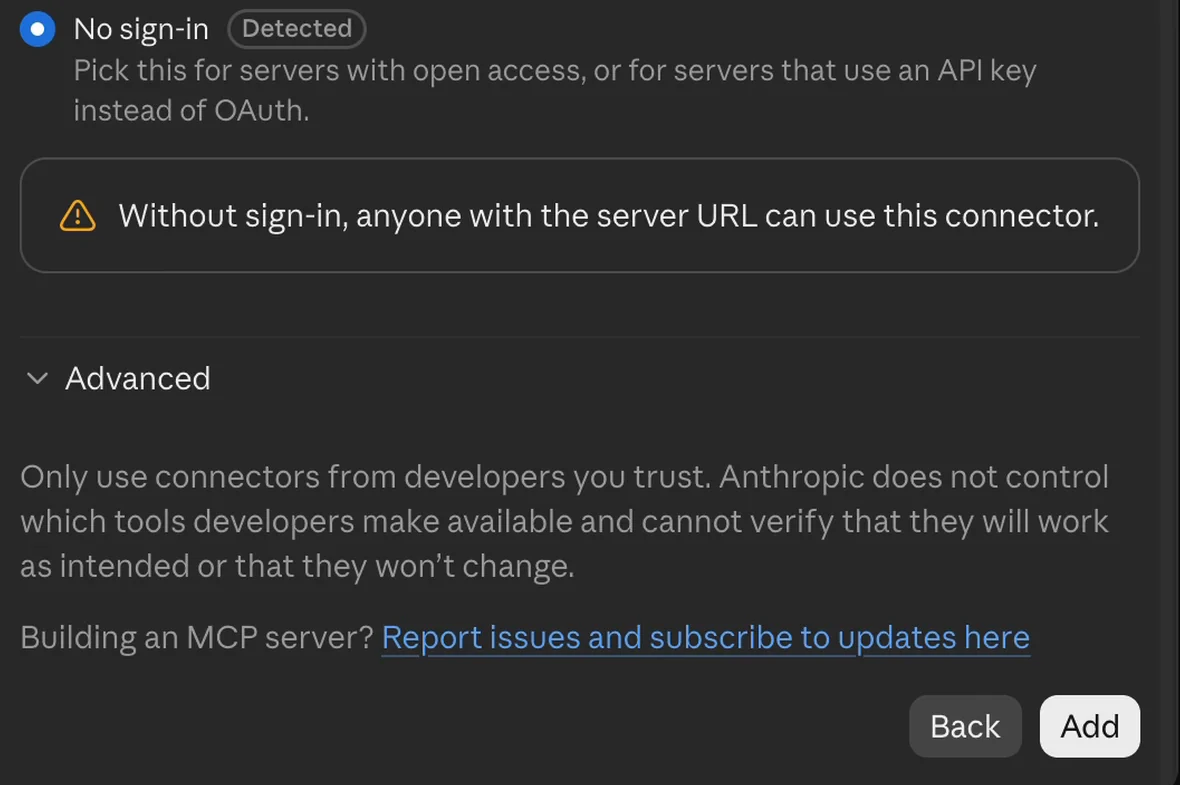
Ở mục Authentication, chọn No sign-in (thường đã được chọn sẵn), rồi bấm Add.
-
Bước 7
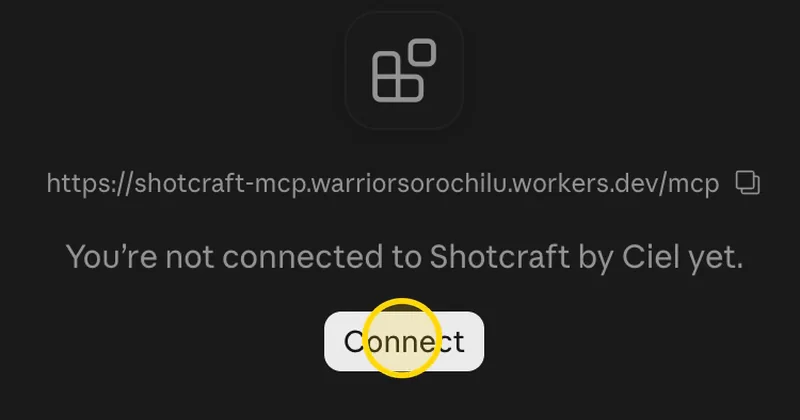
Bấm Connect. Khi thấy dòng “Connected to Shotcraft” là xong.
Dùng thử
Mở một cuộc trò chuyện mới, thả tài liệu vào hoặc dán nội dung, rồi gõ “Dùng Shotcraft làm video”. Khi Claude xin quyền dùng Shotcraft, bấm Allow (hoặc Always allow để lần sau khỏi hỏi lại). Chọn một phong cách, nhắn cho Claude số của nó (ví dụ “đã chọn 16”), rồi trả lời ba câu hỏi. Video phát ngay trong chat, sẵn sàng để tải về.
Nếu Claude không dùng Shotcraft, bấm + trong ô nhắn tin, mở Connectors và bật Shotcraft cho cuộc trò chuyện đó.
Cài Shotcraft vào ChatGPT
Kiểm tra ngày 26/10/2026. Trên chatgpt.com bằng trình duyệt web. ChatGPT thỉnh thoảng đổi giao diện, nên màn hình của bạn có thể hơi khác.
-
Bước 1
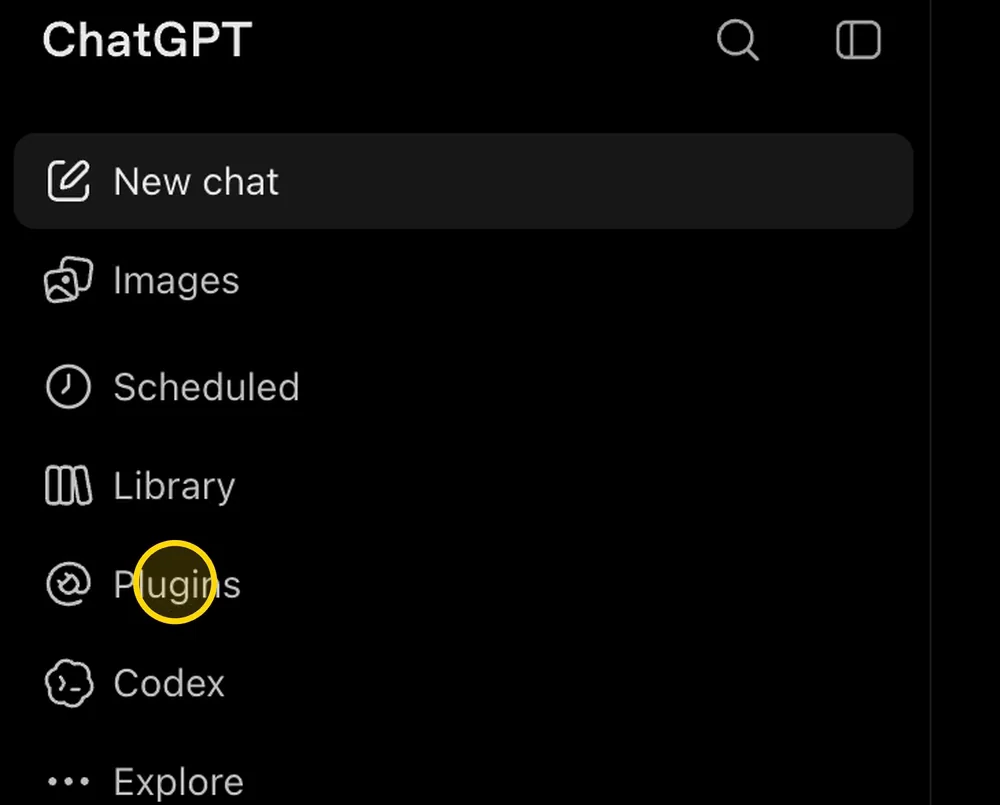
Vào chatgpt.com, bấm Plugins ở cột bên trái.
-
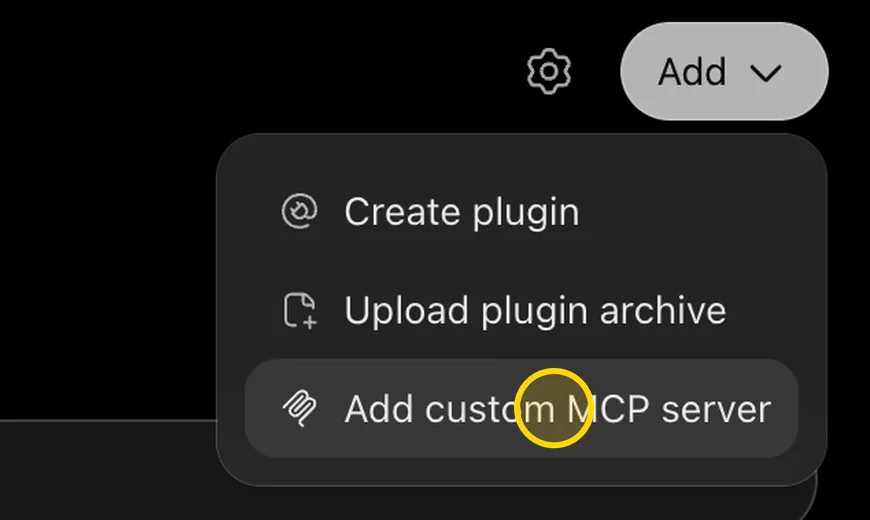
Bước 2
Bấm Add, rồi chọn Add custom MCP server.
-
Bước 3
Ở ô Name, đặt tên tùy ý, ví dụ Shotcraft.
-
Bước 4
Ở mục Connection, dán đường link vào ô Server URL.
https://shotcraft-mcp.warriorsorochilu.workers.dev/mcp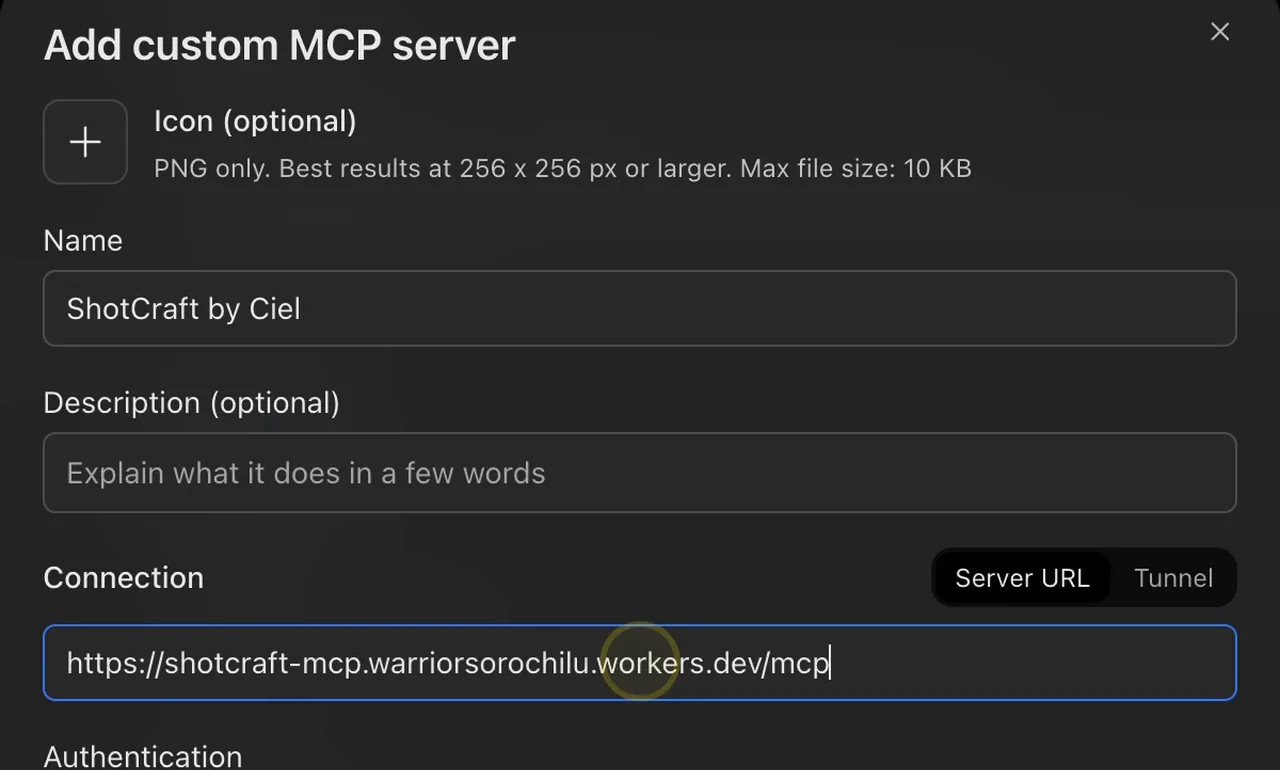
-
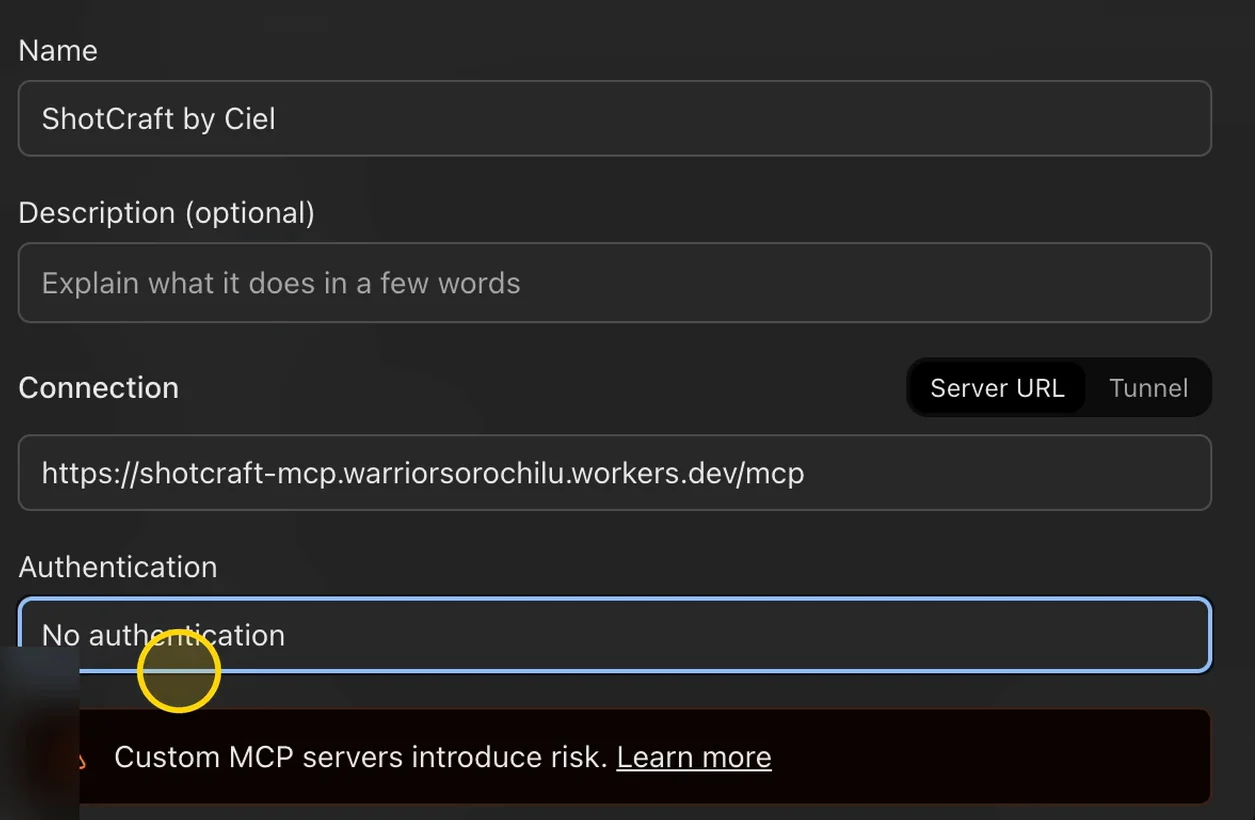
Bước 5
Ở mục Authentication, chọn No authentication.
-
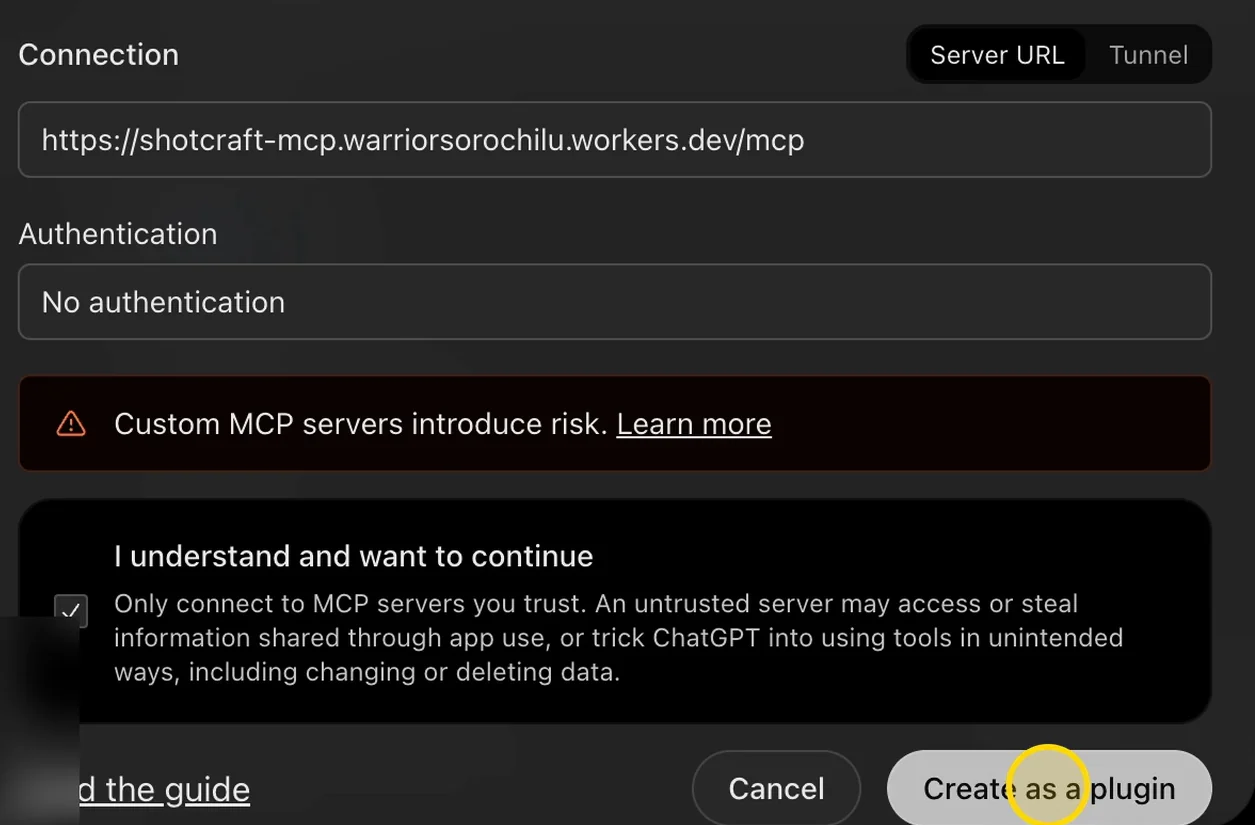
Bước 6
Tích vào ô I understand and want to continue, rồi bấm Create as a plugin. Đợi vài giây.
-
Bước 7
Bấm Connect Shotcraft. Khi thấy dòng “Shotcraft is now connected” là xong.
Dùng thử
Mở một cuộc trò chuyện mới, thả tài liệu vào hoặc dán nội dung, rồi nhờ làm video, ví dụ “Làm video vui từ nội dung này”. Nếu ChatGPT không dùng Shotcraft, gõ @ trong ô nhắn tin rồi chọn Shotcraft. Chọn một phong cách, bấm Use this shot, rồi trả lời ba câu hỏi. Giữ cửa sổ mở trong lúc video đang dựng, sau đó bấm Download MP4.
Hỗ trợ và ghi công
- Bị kẹt? Gửi thư tới support@cielverse.com và cho chúng tôi biết bạn dùng ứng dụng nào.
- Ghi công: Các phong cách đến từ video-shotcraft của Wei Yihao (Apache-2.0). Cielverse đóng gói thành plugin; tác phẩm gốc là của tác giả.
- Lưu ý giấy phép: Video được dựng bằng Remotion, miễn phí cho cá nhân và công ty tối đa 3 người. Công ty lớn hơn có thể cần mua giấy phép Remotion dành cho công ty.
Muốn chúng tôi làm giúp?
Hãy cho chúng tôi biết video dùng để làm gì, đội ngũ của chúng tôi sẽ cùng bạn làm.